
🤖 AI 圖解速成攻略
Google Gemini + Obsidian Excalidraw + 100 張圖解模版組合技

Hi 我是朱騏 👋 又到了每週給你寫封信的時間啦~
我曾經花好幾個小時,思考該用什麼圖來表達我的想法。
畫流程圖 ?
或是金字塔 ?
還是要循環圖 ?
每次都要從零開始構思,效率低到讓人挫折。
直到我發現一個工作流,把「想」的時間壓縮到幾乎為零。
現在我 5 分鐘就能完成一張圖解,而且可以重複使用。
這篇文章我想跟你分享近期我正在探索的新方法:
使用 Obsidian Excalidraw + Google Gemini。
當你看完這篇文章後,將能夠獲得 3 個成果:
獲得 100 張視覺化模版 (來自 Dave Gray)
學會使用 Gemini AI 針對文本內容建議合適的圖解
學會使用 Obsidian Excalidraw 畫出可重複使用的圖解模版
這套圖解工作流總共有 5 個步驟:
下載 Dave Gray 的 100 張視覺化模板
安裝 Obsidian Excalidraw 插件
用 Google Gemini 推薦最適合的模板
在 Excalidraw 中描繪並填入文字
把完成的圖解加入個人模板庫
我們馬上來看怎麼做 👇
💡 訂閱付費專欄:【AI 個人成長作業系統週報】像經營公司一樣經營自己,每週一套 AI 實戰解方
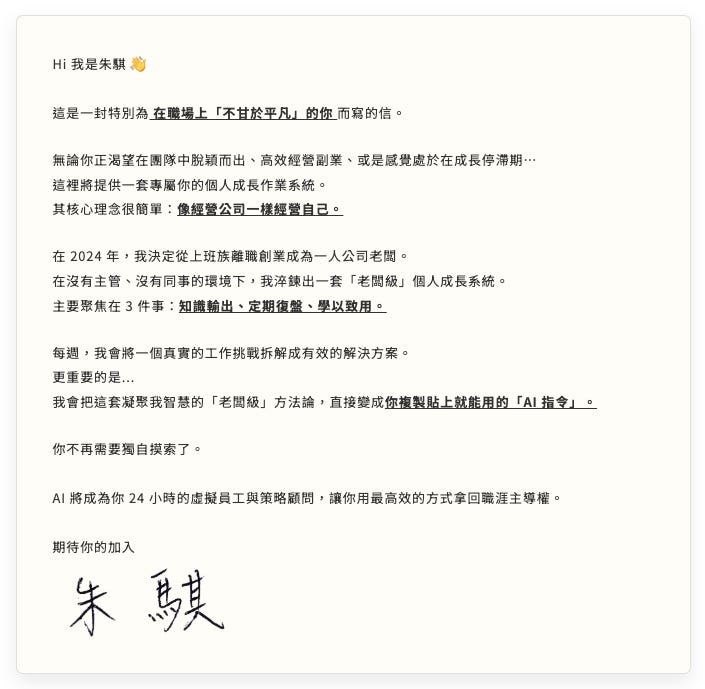
當你訂閱後,將會逐步解鎖這 6 大核心知識資產 (總價值超過 NT$12,000):
01 | CEO 級的私藏方法論:獲得源自一人公司經營智慧、經過市場驗證的系統化作法,成為你應對職涯挑戰的 SOP。
02 | 隨取隨用的個人知識武器庫:一年累積 52 個針對真實職場問題的解決方案,未來遇到類似挑戰,不再從零開始。
03 | 24 小時待命的 AI 智慧團隊:每週的 AI 指令範本,就像為你招募一位虛擬助理,讓你一個人,活成一支高效率的團隊。
04 | 52 個真實情境的應用案例:你不只學會「怎麼做」,更知道「何時用」、「對誰用」,提升你的職場判斷力。
05 | 內化到腦中的決策者思維:潛移默化地掌握將複雜問題「模組化」,將目標「行動化」的思維模式。
06 | 自我驅動的個人成長飛輪:讓「知識輸出、定期復盤、學以致用」成為正向循環,一個能自我驅動的成長飛輪在你身上自動運轉。
我的目標是:幫助你在 AI 時代,打造你的個人成長作業系統!
月訂閱:NT.399/月
年訂閱:NT.4,310/年 (現省 10%,等於免費送一個月)
平均每天只要 NT$ 13 元 (不到一杯拿鐵的錢) ,就能為自己裝備上未來十年都需要的核心能力。
如果你喜歡我的《知識複利週報》寫作風格,那你肯定會喜歡這份付費訂閱專欄。
5 步驟使用 Obsidian Exclidraw + Gemini 讓你快速完成專業視覺化
這篇文章牽涉到相當多的軟體操作。
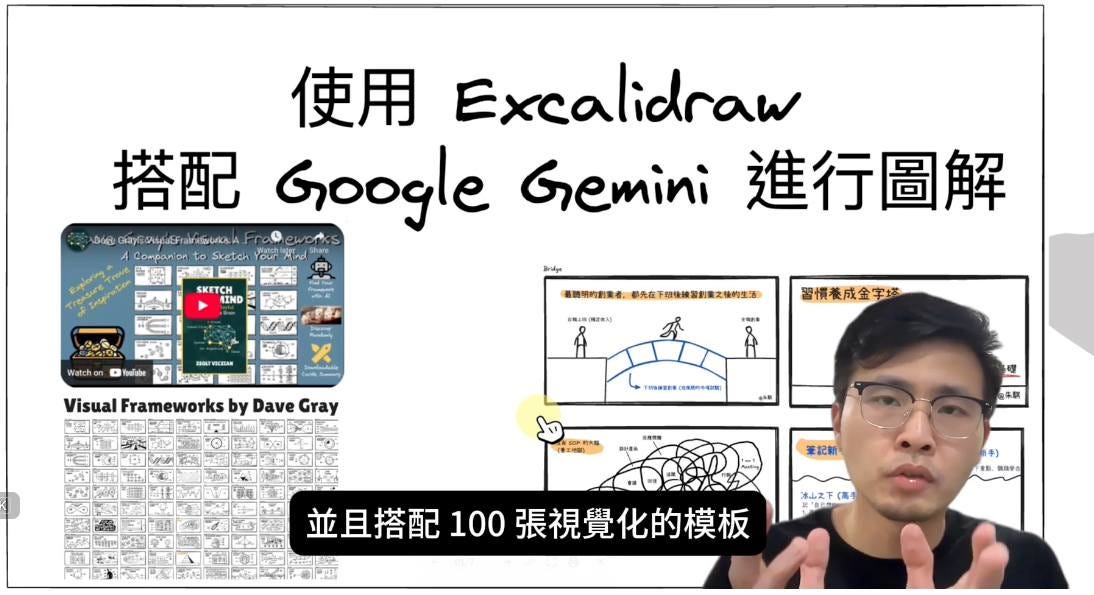
強烈建議先看下方的 YouTube 教學,了解大概之後再把下面的文章當作筆記速讀即可。
或是你想要先滑到下面看一下大致步驟,也可以!
步驟 1:下載 Dave Gray 的 100 張視覺化模板
Dave Gray 是視覺思考領域的專家,他整理了 100 張涵蓋各種場景的圖解模板。
這些模板解決了「不知道用什麼架構表達」的核心痛點。
從金字塔、循環圖到流程圖,該有的都有。
你只需要到 Dave Gray 的網站下載 .excalidraw 檔案,存到你的 Obsidian 資料夾就完成了。
請你點擊下方連結,按照圖上指示即可下載:
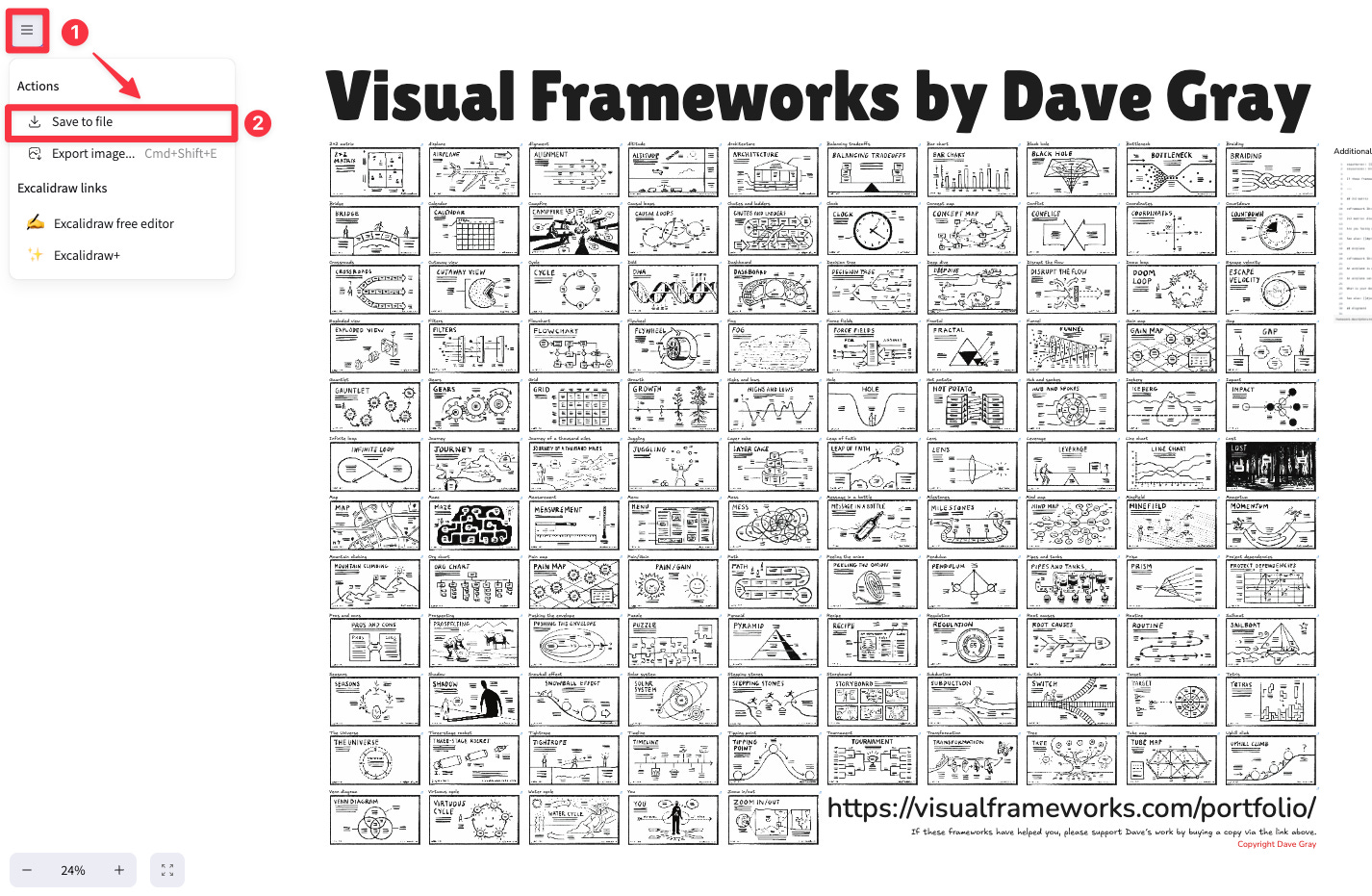
👉 點擊這裡,下載 Dave Gray 的 100 個視覺化模版 (.excalidraw 檔案)
步驟 2:安裝 Obsidian Excalidraw 插件
Excalidraw 是一個強大的手繪風格繪圖工具。
在 Obsidian 中安裝這個插件後,你就能在筆記軟體裡直接畫圖
更重要的是,它支援模板重複使用的功能。
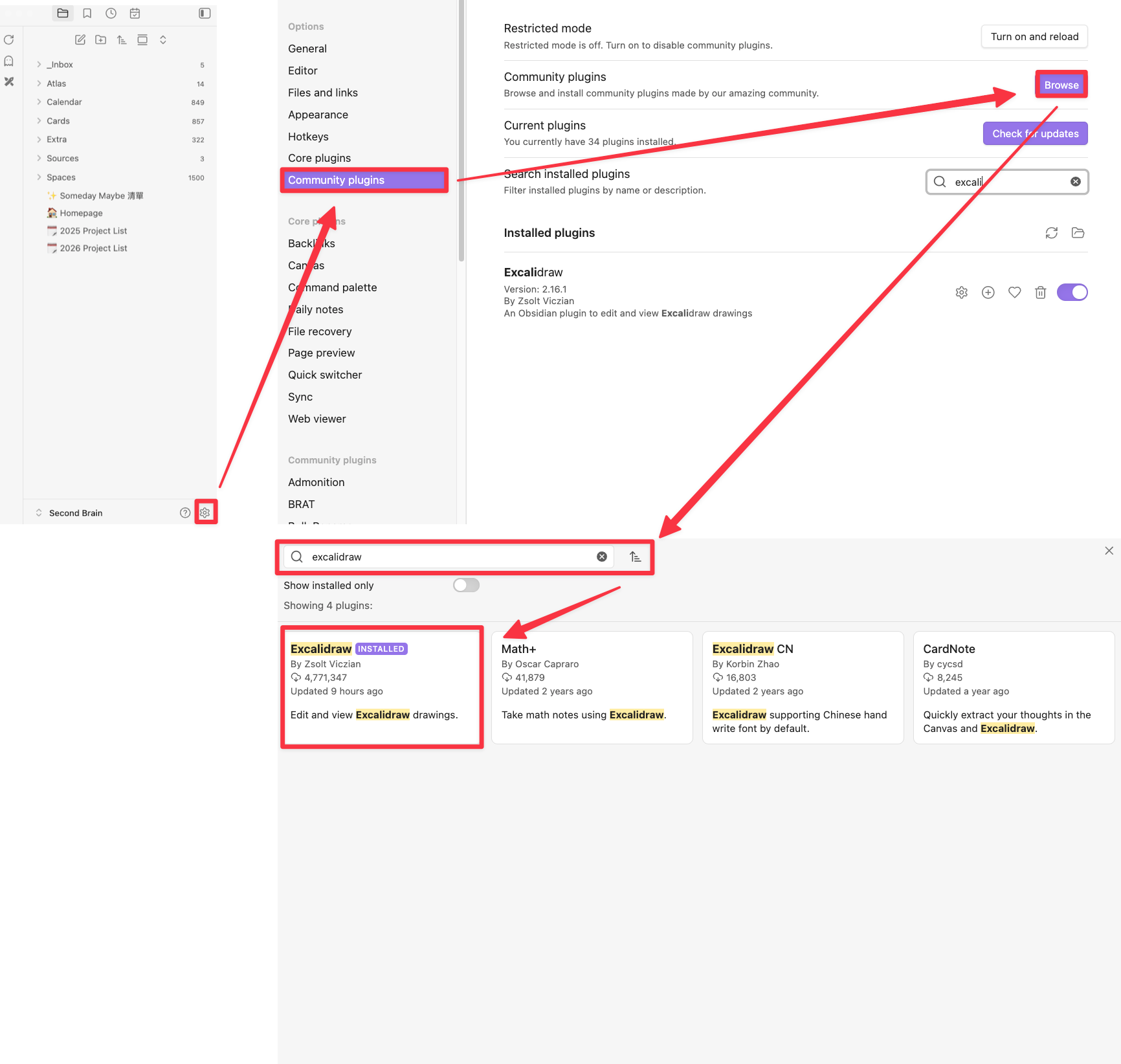
安裝方式很簡單:
安裝 Obsidian
開啟 Obsidian 介面
點擊左下角的 ⚙️
點擊 Community Plugins > Browser
搜尋 Excalidraw
點擊 Install 並記得啟用 (enable)
步驟 3:用 Google Gemini 推薦最適合的模板
這是整個工作流最聰明的地方。
把你寫好的文章丟給 Google Gemini。 請它從 100 張模板中推薦最適合的圖解架構,並建議每個位置要放什麼文字。
你可以使用下方的 AI 指令:
我想要將我的文章進行視覺化創作,這裡是我所有的模版,會給你我的文章請你建議我可以使用的模版。 {放上你要視覺化的文章}
記得在送出指令前,要先把 Dave Gray 的 100 張圖解模版一併上傳給 Gemini,這樣 Gemini 才能夠判斷該推薦哪一個圖解模版給你。
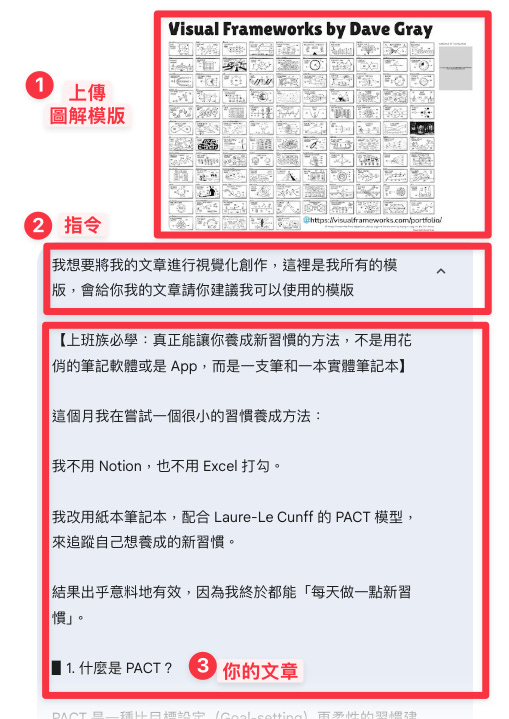
AI 的視覺思考能力比你想像中還強。
我用 Google AI Studio 的 Gemini 2.5 Pro 來執行這個任務。
步驟 4:在 Excalidraw 中描繪並填入文字
拿到 AI 的建議後,你只需要「描圖」就好。
打開 Dave Gray 的模板檔案,找到對應的圖形。 用 Excalidraw 的基本工具(線條、文字框)快速描繪出來。
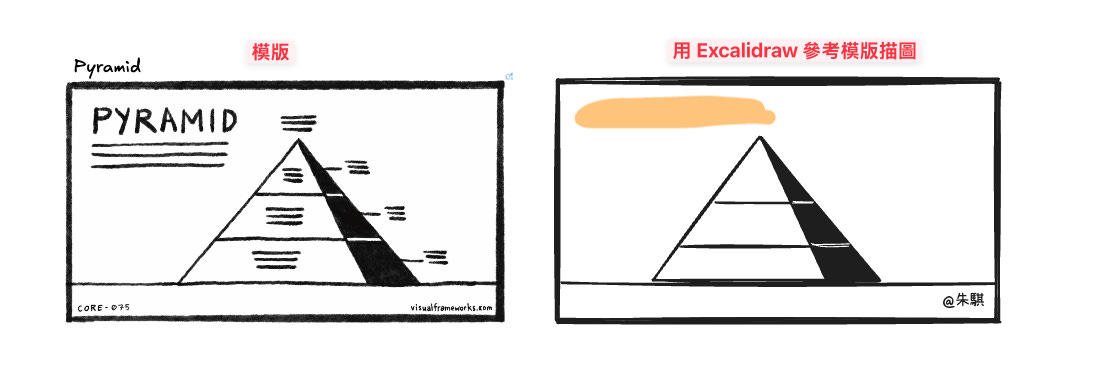
第一次可能需要花點時間熟悉,但之後會越來越快。
當你描完圖之後,就按照 Gemini 的建議填入文字到模版中,就能夠做出一張專業圖解了。
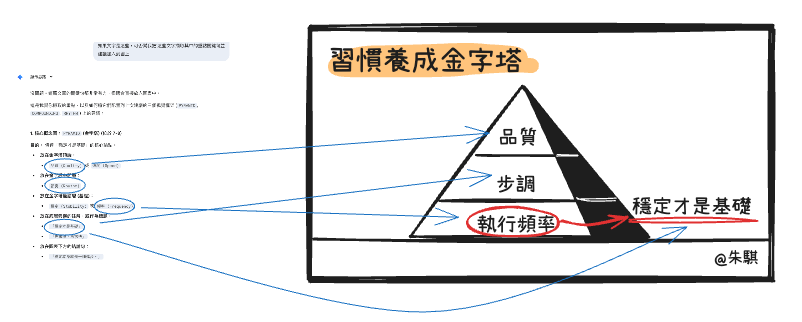
一張專業圖解就完成了。
步驟 5:把完成的圖解加入個人模板庫
這是數位化最大的優勢。
每畫完一張圖,你可以把它加入 Excalidraw 的個人模板庫(Library)。 下次需要類似的圖解時,直接拖拉出來修改文字就好,不用重畫。
隨著時間累積,你會擁有一個專屬於自己思考方式的圖解資料庫。
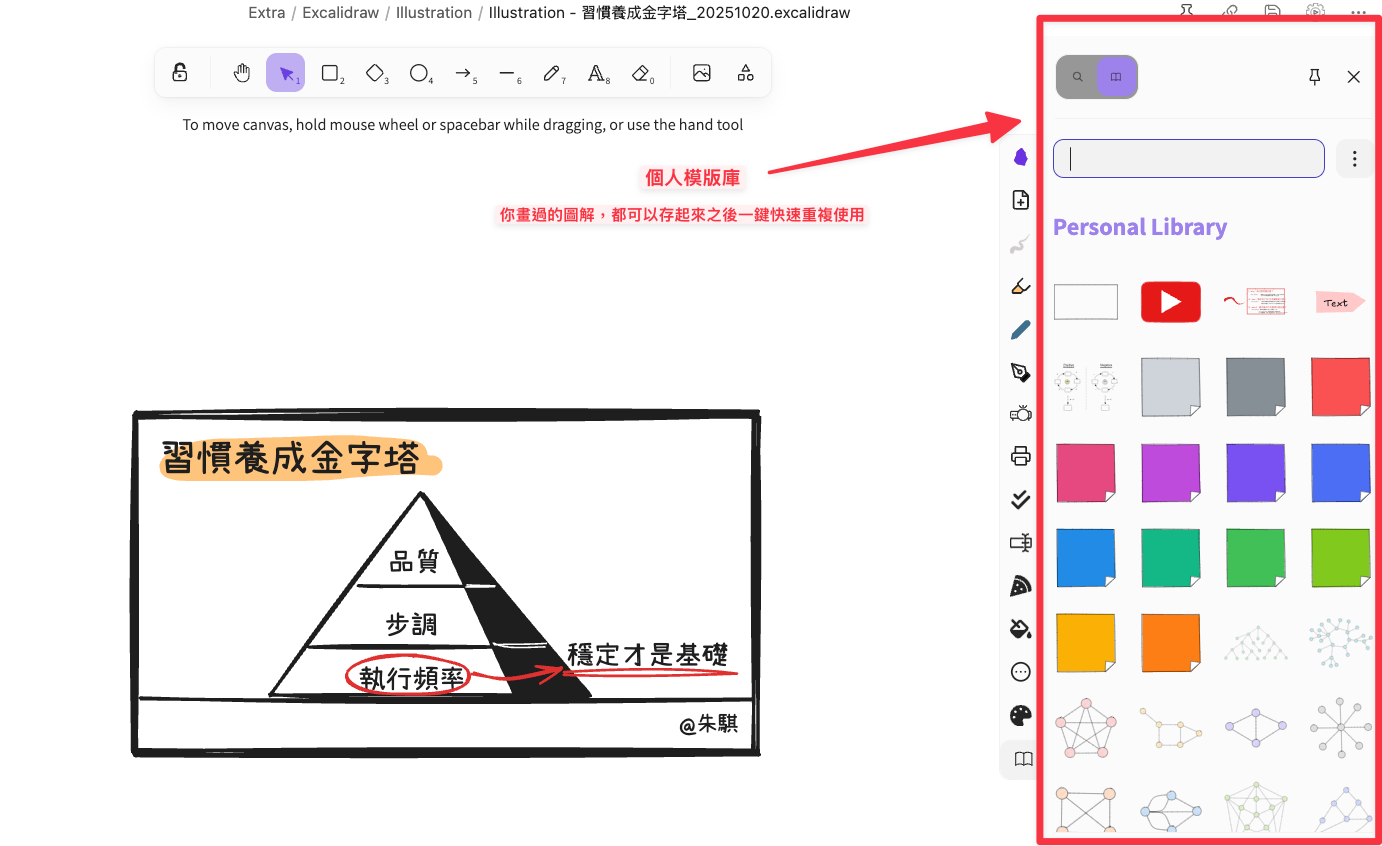
快速複習重點
在這篇文章中,我跟你分享了一套圖解工作流:
使用 Obsidian Excalidraw + Google Gemini。
這套圖解工作流總共有 5 個步驟:
下載 Dave Gray 的 100 張視覺化模板
安裝 Obsidian Excalidraw 插件
用 Google Gemini 推薦最適合的模板
在 Excalidraw 中描繪並填入文字
把完成的圖解加入個人模板庫
Obsidian Excalidraw 是一款相當厲害,能結合文字筆記的圖解工具。
未來我會做更多相關應用的教學分享。
PS:如果你對打造「發現問題 → 拆解方法 → 寫成 AI 指令」的 3 步驟系統化思考流程感興趣...歡迎訂閱【AI 個人成長作業系統週報】。
當你完成訂閱後不只會收到未來的每週專欄,你還會立即解鎖【超過 200 篇的過往實戰文章】!
Like this, thanks for share.