
📊 上班族的簡易個人專案管理指南
用一張 Google Sheet 管理生活專案,再也不怕事情爆炸

Hi 我是朱騏 👋 又到了每週給你寫封信的時間啦~
這週我要跟你分享一個實用的「個人專案管理」工具。
如果你不知道怎麼管理生活中「長時間要做的事情」,那你一定得試試「平行互見表」這個工具。
這個工具是我從時間管理講師–沈建宏的 YouTube 上學到的工具 。

它的概念很簡單:
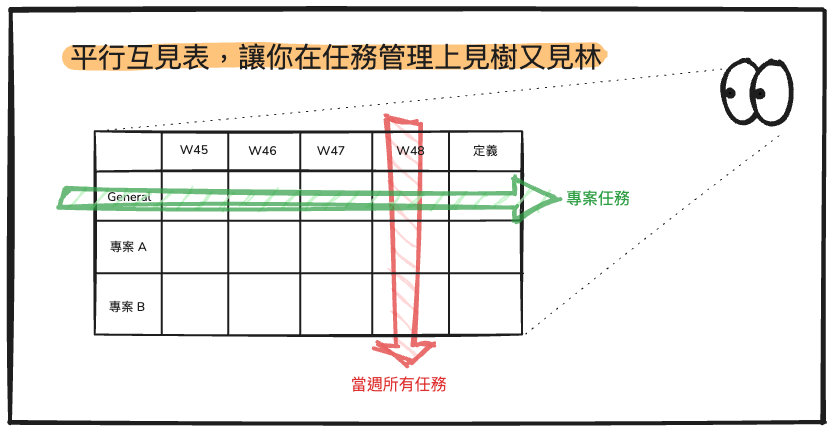
用一張 Google Sheet,把「一個月的全局」跟「一週的細節」一起視覺化。
這樣你就能一眼看出:
下一週會不會排太滿?
哪些專案正在進行?
哪些任務卡住?
下面我把自己的使用方式整理成 8 個步驟,你照著做就能立即上手:
步驟 1: 建立你的 Google Sheet
步驟 2: 把所有「專案」列出來
步驟 3: 在最右側寫下這個專案的「定義」
步驟 4: 替每個專案做任務發想
步驟 5: 把生活和工作專案都拆完
步驟 6: 把「一定要做的」先填進 General
步驟 7: 再把每個專案的任務,排進「下週」欄位
步驟 8: 跨週欄位用來安排「未來已知會發生的」
備註:沈建宏是用 Evernote 和紙本筆記來實踐,我是選擇用 Google Sheet 來實踐,這篇文章分享我的實作方法。
💡 訂閱付費專欄:【AI 個人成長作業系統週報】像經營公司一樣經營自己,每週一套 AI 實戰解方
當你訂閱後,將會逐步解鎖這 6 大核心知識資產 (總價值超過 NT$12,000):
01 | CEO 級的私藏方法論:獲得源自一人公司經營智慧、經過市場驗證的系統化作法,成為你應對職涯挑戰的 SOP。
02 | 隨取隨用的個人知識武器庫:一年累積 52 個針對真實職場問題的解決方案,未來遇到類似挑戰,不再從零開始。
03 | 24 小時待命的 AI 智慧團隊:每週的 AI 指令範本,就像為你招募一位虛擬助理,讓你一個人,活成一支高效率的團隊。
04 | 52 個真實情境的應用案例:你不只學會「怎麼做」,更知道「何時用」、「對誰用」,提升你的職場判斷力。
05 | 內化到腦中的決策者思維:潛移默化地掌握將複雜問題「模組化」,將目標「行動化」的思維模式。
06 | 自我驅動的個人成長飛輪:讓「知識輸出、定期復盤、學以致用」成為正向循環,一個能自我驅動的成長飛輪在你身上自動運轉。
我的目標是:幫助你在 AI 時代,打造你的個人成長作業系統!
月訂閱:NT.399/月
年訂閱:NT.4,310/年 (現省 10%,等於免費送一個月)
平均每天只要 NT$ 13 元 (不到一杯拿鐵的錢) ,就能為自己裝備上未來十年都需要的核心能力。
如果你喜歡我的《知識複利週報》寫作風格,那你肯定會喜歡這份付費訂閱專欄。
步驟 1:建立你的 Google Sheet
先開一個新的 Google Sheet 檔案。
我之所以選擇 Google Sheet,是因為:
它完全免費,你不用額外花錢買工具。
它可以在手機、平板、電腦上同步,隨時隨地都能查看和更新。
Google Sheet 的格子狀設計,天生就適合用來做「時間軸管理」
你可以很直覺地看出每週的任務分布。
讓我舉個例子
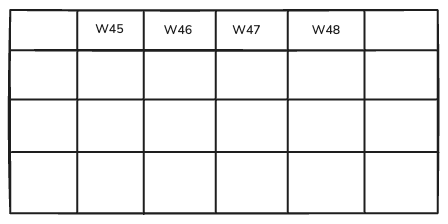
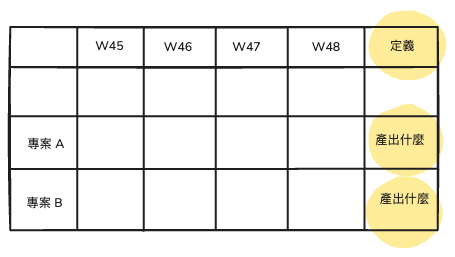
假設現在是 2025 年 11 月,你打開 Google Sheet 後在第一列(最上面那一排)寫上週數。11 月通常會有 4 到 5 週,所以你會寫:W45、W46、W47、W48。
這樣一來你就能清楚看到這個月有幾週,每週可以安排哪些任務。
參考圖片更清楚:
步驟 2:把所有「專案」列出來
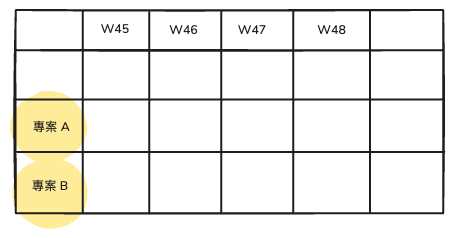
「列 (Row)」的方向寫專案。
為什麼要這樣安排呢?
因為當你把專案寫在「列 (Row)」的方向,週數寫在「欄 (Column)」的方向,你就能在每個交叉格子裡填入「這週要做什麼任務」。
這樣的排列方式,讓你:
可以從左到右掃過去,快速看出某個專案在不同週的進度。
你也可以從上到下看,了解某一週有哪些專案正在進行。
讓我舉個例子
這裡的專案我定義成:
由 1個以上的任務組合而成、需要跨週或跨月處理的事情。
假設我要和家人 12/01~12/08 去東京玩,我會這樣寫:
P-20251201 ~ 20251208 去日本東京旅行 (和家人)
命名格式很簡單:
「P」表示 Project /專案起迄 / 做什麼 / 跟誰。
這樣一眼就能看出:
這是一個專案
什麼時候開始結束
內容是什麼
參與者是誰
步驟 3:在最右側寫下這個專案的「定義」
這一步很重要,但很多人忽略。
在專案名稱的最右側欄位,寫下這個專案的具體產出。
不要只寫:「完成旅行規劃」。 要寫成:「完成 6 天 5 夜東京行程表、餐廳預約、景點路線圖」。
這能讓你在視覺上更清楚:這個專案到底要產出什麼成果。
讓我再舉個例子
假設我有另一個專案叫「P-2025 健身計畫」。
如果我只寫「完成健身計畫」,我根本不知道要做到什麼程度才算完成。
但如果我在最右側寫:「每週運動 3 次,每次 40 分鐘,持續一個月」… 我就知道:只要做滿 12 次運動,每次 40 分鐘,這個專案就算達成了。
步驟 4:替專案做任務發想
打開紙本或筆記軟體。
把單一專案可能會發生的任務,依照時間順序排列全部列出來。
例如出國專案通常會有:
討論目的地
買機票
排行程
找住宿
看交通
預約餐廳
…等。
為什麼要做任務發想呢?
因為專案只是一個大目標。 但你需要把它拆解成一個個小任務,才知道「下一步要做什麼」。
如果不拆解,我就會一直盯著「去日本旅行」這個大專案發呆… 不知道從哪裡開始動手!
但當我拆成「買機票」、「訂飯店」、「排行程」這些小任務,就能立刻開始執行第一步。
如果不知道該拆什麼怎麼辦?
問 ChatGPT 就好,你可以這樣說:
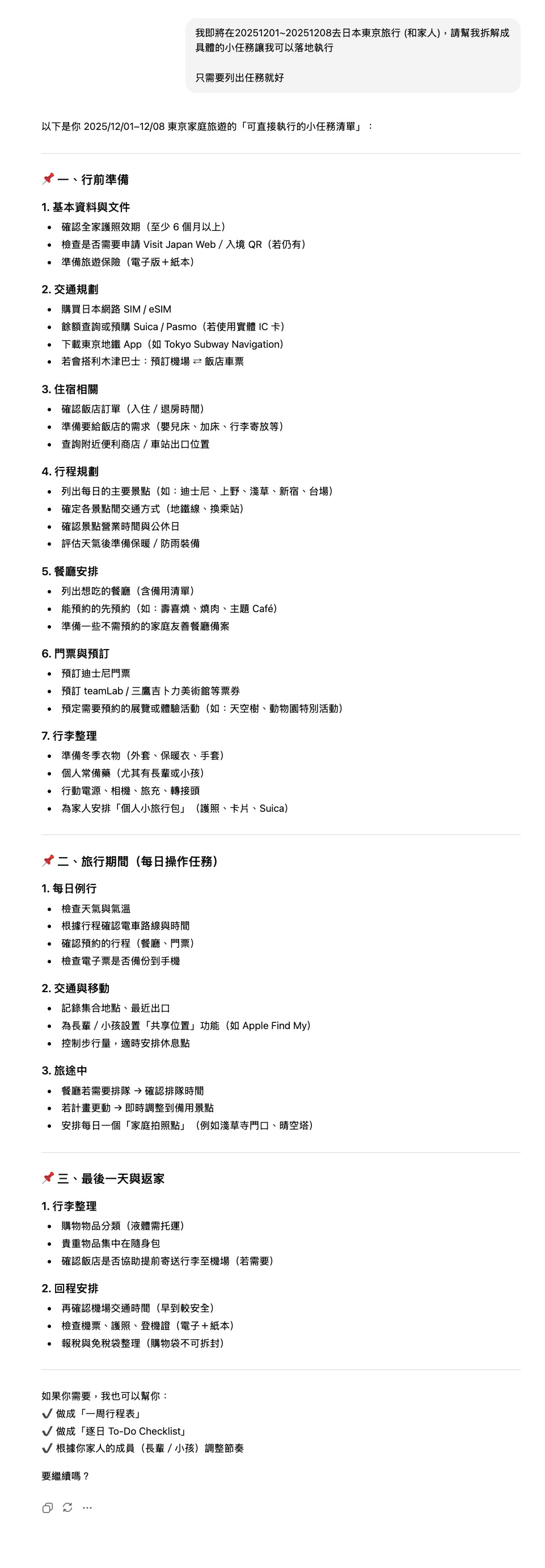
我即將 {填上專案名稱 (若有需要可以也貼上產出成果)},請幫我拆解成具體的小任務讓我可以落地執行,只需要列出任務就好
例如下面是一個範例:
步驟 5:依序把生活和工作其他專案都拆完
這裡我對不同的族群,有不同使用「平行互見表」的建議。
如果你是上班族
我建議你從「生活專案」開始就好。
因為生活的事情你最熟悉,拆起來最容易上手。
工作專案如果你在公司中,團隊已經有固定做法… 那就先照公司的專案管理流程走就好。
如果你是一人公司老闆或是有接案的 SOHO 族
我建議你要把生活和工作的專案,都進行拆解 。
畢竟我們的生活和工作,是交雜在一起的對吧?
以我自己而言,就是把家庭和工作的專案全部都拆解並進行管理。
拆解完畢後,接下來我們來把任務填寫到「平行互見表」中吧!
步驟 6:把「一定要做的行事曆事情」,先填進 General
「平行互見表」的最上方,會有一列叫 General。
這欄是專門放「已經出現在 Google Calendar/行事曆 上的任務」。 例如:會議、陪家人、健身課、醫院預約…
這些都是你一定會做、不能移動的行程,所以要先填滿。
我來舉個例子吧
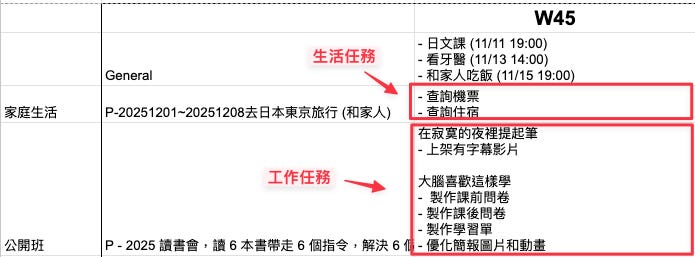
假設我的下週(W45)已經有這些固定行程:
週一晚上 7:00 有日文課
週三下午 2:00 要去看牙醫
週五晚上要陪家人吃飯
我會先把這三個行程填進 General 那一列的 W45 欄位裡。
這樣我就能立刻看出:週一、週三、週五,這些時段已經被佔用了。
剩下的時間,才是我可以用來處理其他專案任務的空檔。

步驟 7:再把每個專案的任務,排進「下週」欄位
General 填好後,開始從上到下一個專案掃過去。
然後你要問自己:「哪些任務,我要排進下週?」
排的過程,你會立刻看出:
下週會不會太滿
哪些專案需要提前準備
有沒有某個專案完全沒動
這就是平行互見表最強大的地方:你會看到任務以及任務之間的平衡。
步驟 8:跨週欄位用來安排「未來已知會發生的」
平行互見表也可以預排任務。
如果你剛排好 W45,你已經知道某些任務會在更後面的週進行… 也可以先預排到 W46、W47。
這樣你會更清楚:哪個專案後面會爆、哪個專案快結束了。
做到這裡,你就能:
一眼看出一週的負載
更容易在週末復盤一週
不會忘記任何正在進行的專案
簡單說:你終於可以用全局視角過生活。

快速總結「平行互見表」 8 步驟
步驟 1: 建立你的 Google Sheet
步驟 2: 把所有「專案」列出來
步驟 3: 在最右側寫下這個專案的「定義」
步驟 4: 替每個專案做任務發想
步驟 5: 把生活和工作專案都拆完
步驟 6: 把「一定要做的」先填進 General
步驟 7: 再把每個專案的任務,排進「下週」欄位
步驟 8: 跨週欄位用來安排「未來已知會發生的」
現在就打開你的 Google Sheet,花 30 分鐘建立你的第一張平行互見表…
讓自己開始用全局視角過生活吧!
PS:如果你對「發現工作問題的底層邏輯,並用 AI 工具解決問題」系統化思考流程感興趣...歡迎訂閱【AI 個人成長作業系統週報】。這份週報不會只塞給你一堆 AI 工具,我希望分享的是使用 AI 系統化解決問題的思維。
當你完成訂閱後不只會收到未來的每週專欄,你還會立即解鎖【超過 200 篇的過往實戰文章】!